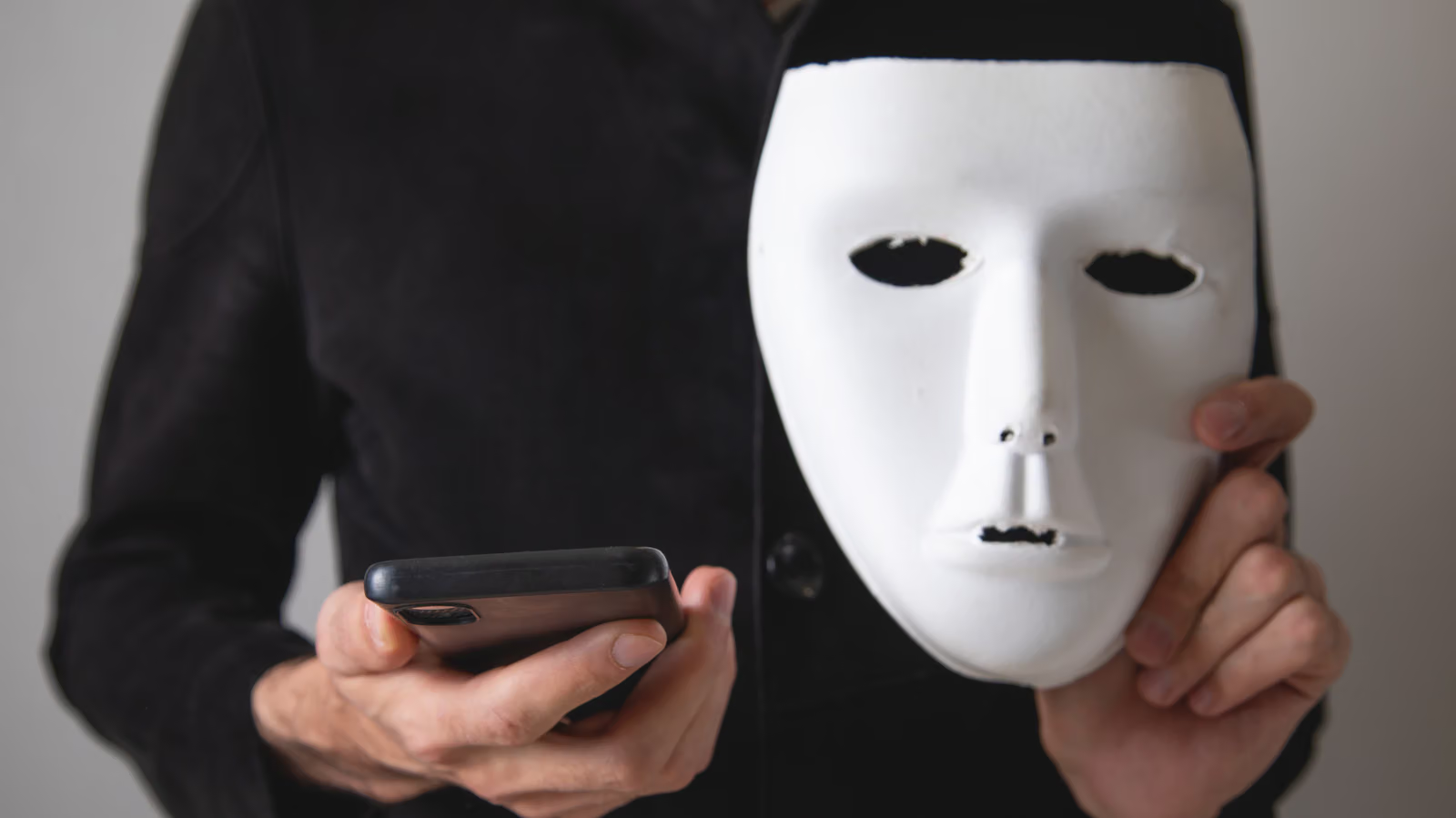
有人跟你借手機打一通「緊急電話」,接過去之後幾秒鐘就能用Venmo把你的錢轉走——這不是危言聳聽,是Engadget文章裡直接點出的真實詐騙手法。這也是為什麼iOS 18之後新增的App隱藏功能,重點從來不是整理桌面,而是幫財務類App加一層再驗證。
在iOS 18之前,iPhone和iPad上沒有官方隱藏App的方法,唯一手段是把App塞進資料夾眼不見為淨。現在長按App圖示,選擇「Require Face ID」,系統會跳出說明:之後打開這個App都需要Face ID或密碼驗證,通知不會顯示內容,Spotlight搜尋和CarPlay也不會出現它的蹤跡。如果想更進一步,選「Hide and Require Face ID」,圖示會直接從主畫面消失。
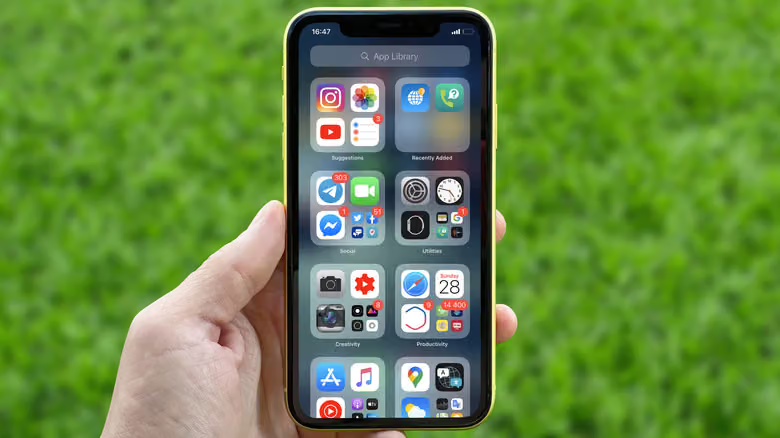
要注意的是,大部分內建App沒辦法上鎖,這個功能只適用於自己安裝的App,而且隱藏狀態不會同步到你其他的Apple裝置。被隱藏的App會被收進App資源庫最底部一個叫「Hidden」的資料夾,不管裡面藏了幾個App,這個資料夾外觀永遠顯示是空的,點進去要先驗證身份才能看到清單,打開個別App時還要再驗證一次。想解除隱藏,就在Hidden資料夾裡長按該App,選「Don't Require Face ID」,驗證通過後它會回到清單最上方,再手動拖回想要的位置。
但這套機制不是真正的隱形。任何知道你密碼的人,一樣可以在「設定 > App > Hidden apps」裡看到完整清單。更麻煩的是「設定 > 螢幕使用時間 > 查看所有App與網站活動」以及「設定 > 電池 > 查看所有電池用量」這兩個地方,只要App有使用紀錄,就算被隱藏也照樣顯示使用時間和耗電量。
另一個容易被忽略的痕跡是App Store購買紀錄,就算是免費下載也算在內。打開App Store,點右上角個人頭像選「Apps & Purchase History」(家庭群組則是「Your Apps」),對想隱藏的項目向左滑選擇「Hide」即可從清單移除,之後要復原就到個人頭像選單裡找「Hidden Purchases」按「Unhide」。但這個功能本質是整理用途而非隱私保護——查看Hidden Purchases清單不需要驗證,交易紀錄本身仍完整保留在Purchase History裡,隱藏購買紀錄的實際效果只是讓家庭群組裡的其他人無法重新下載,App本身並不會因此被藏起來。
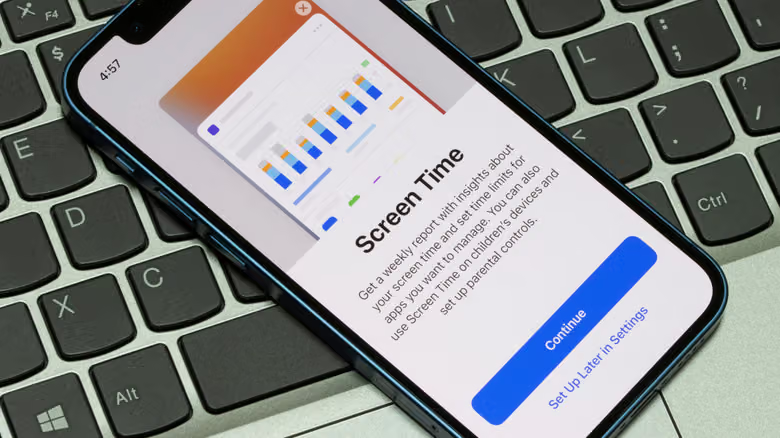
如果目的只是減少分心而不是藏App,iOS也提供其他工具:「設定 > 螢幕使用時間」裡的App Limits可設每日使用時數上限,Downtime可設定特定時段完全無法使用;「Content & Privacy Restrictions > Allowed Apps & Features」則能關閉FaceTime、Mail等內建工具,讓它們從主畫面消失,這個設定常被用在孩子的iPad上,但任何人都能用。若只是單純被通知騷擾,去「設定 > 通知」裡針對該App調整即可,不必整個隱藏起來。