MacBook 平常不太需要你插手電源管理,Apple 把大部分決策都交給系統自動處理。但總有幾種情況你會想自己動手——電池用了幾年開始老化、出國前想確保撐過整趟航程,或單純想知道螢幕背後那些吃電的東西到底是誰。以下這些設定藏在 System Settings 裡好幾層,多數人一輩子不會點開,但確實有用。
先看 Battery Health 那組數字
動手調整前,先確認起跑點。打開 System Settings > Battery,點 Battery Health 旁邊的「i」,會看到目前容量占原廠容量的百分比。100% 代表電池年齡還沒拖累表現,95% 或 90% 也還不用緊張。Apple 的標準是跌破 80% 就該考慮換電池,系統屆時也會跳出服務警示,直接約 Genius Bar。
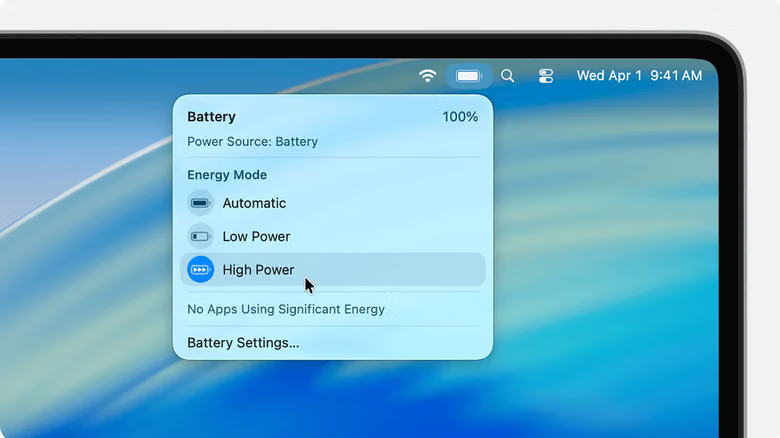
想延長電池壽命,同一個選單裡的 Optimize Battery Charging 會把充電上限鎖在 80%,現在不會讓續航變長,但長期下來能減緩電池老化。長途飛行前需要滿電,可以直接從選單列的電池圖示暫時解除這個上限——同一個地方也能看到目前的 Energy Mode 和正在耗電的 App,是最方便的即時儀表板。
Low Power Mode 是唯一真正該記住的開關
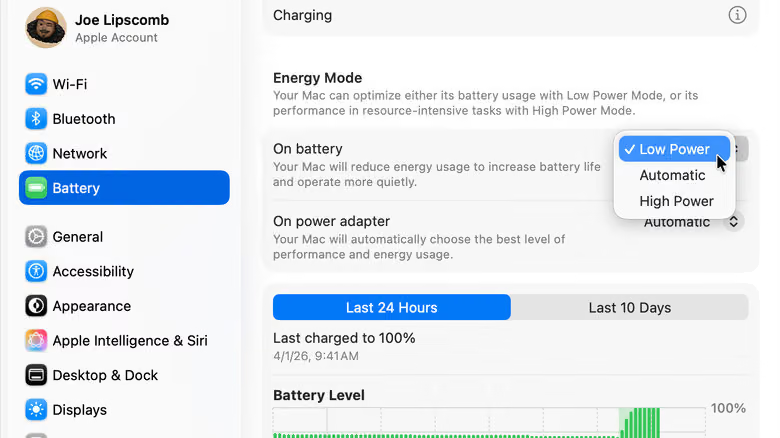
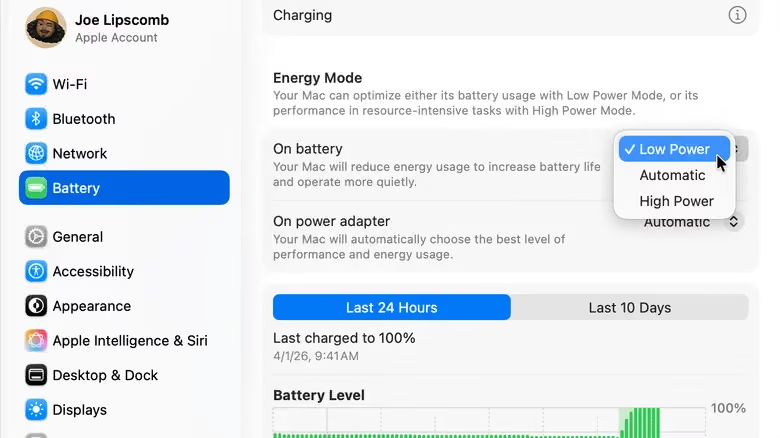
如果只能改一項設定,就是它。System Settings > Battery 裡的 Energy Mode,多數人預設是 Automatic,這對大部分使用情境已經是最佳解。但電池老化或需要撐過長時間工作的日子,把 On battery 底下的模式切成 Low Power,會讓 MacBook 就算電量充足也維持省電狀態。如果你發現自己的模式不知何時被改成 High Power on battery,那大概就是電量掉得特別快的原因。
螢幕相關的幾個小地方也值得順手處理:Battery > Options 裡打開 Slightly dim the display on battery;Lock Screen 設定裡把離開時自動關閉螢幕的時間縮到兩到五分鐘;串流影片常常吃到見底的話,打開 Optimize video streaming while on battery,離線時 HDR 會降成 SDR 播放,藉此省電。鍵盤背光耗電有限,想省到極致可以去 Keyboard 設定調低亮度,順便設定閒置多久自動熄滅。
瀏覽器才是真正的電老虎
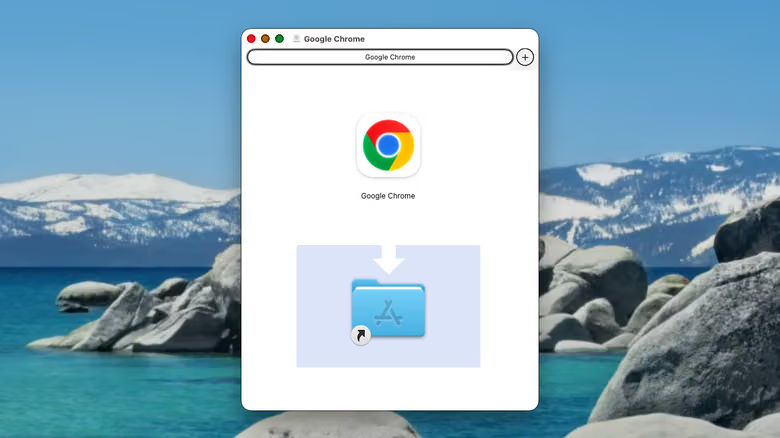
比起系統本身,瀏覽器——尤其 Chrome——常是更明顯的耗電來源。用 Safari 的話,在 Websites > Auto-Play 裡把自動播放影片關掉,能設定單一網站或所有網站一律 Never Auto-Play。用 Chrome 的話,Settings > Performance 裡打開 Energy Saver,會減少背景程序和視覺特效,同時建議關掉 Preload pages,避免瀏覽器預先載入你可能根本不會點進去的網頁。真的想省到極端,System Settings > Accessibility > Motion 裡還能整台關掉動態圖片自動播放,這一項比較適合對電量斤斤計較的人。
想抓出真正的耗電元凶,打開 Activity Monitor 的 Energy 分頁,Energy Impact 顯示即時耗電排行,12 hr Power 則看長期趨勢,同一個視窗的 Preventing Sleep 欄位能揪出讓 Mac 保持清醒的程式。System Settings > General > Login Items & Extensions 裡的 App Background Activity 清單也值得掃一眼,但拆之前先弄清楚哪些背景程序其實是 App 運作的必要環節,亂關可能導致功能故障。
最後兩個容易被忽略的地方:Battery > Options 裡的 Wake for network access 建議設成 Only on Power Adapter,避免拔線後還為了 Messages、iCloud 更新而喚醒;Privacy & Security > Location Services 也可以順手審查一次授權清單,只是像 Find My、Weather 這類 App 通常不建議關掉定位。
這些調整不會讓電池續航直接翻倍——Apple 自己的預設模式已經照顧了多數人的需求。但 Low Power Mode、螢幕調暗和清掉不必要的背景活動疊加起來,對真的仰賴電池撐過一整天的人來說,還是有感的差距。